
Uncategorized
Cách Khắc Phục Lỗi Máy Tính Không Kết Nối Được Wifi Win 7 Thành Công 100%
Dù Windows 7 đã ra mắt khá lâu nhưng hiện tại vẫn còn một lượng lớn người dùng trung thành với hệ điều hành này nhờ sự mượt mà và ổn định. Tuy nhiên, trong quá trình sử dụng, không ít người phải gặp tình trạng máy tính không kết nối được wifi win 7 . Lỗi này gây ra nhiều bất tiện, ảnh hưởng trực tiếp đến công việc và giải trí của bạn.
Bài viết này sẽ giúp bạn tìm ra nguyên nhân chính xác và hướng dẫn cách giải quyết lỗi máy tính không kết nối được wifi win 7 một cách đơn giản, nhanh chóng nhất.
1. Nguyên nhân máy tính không kết nối được wifi win 7
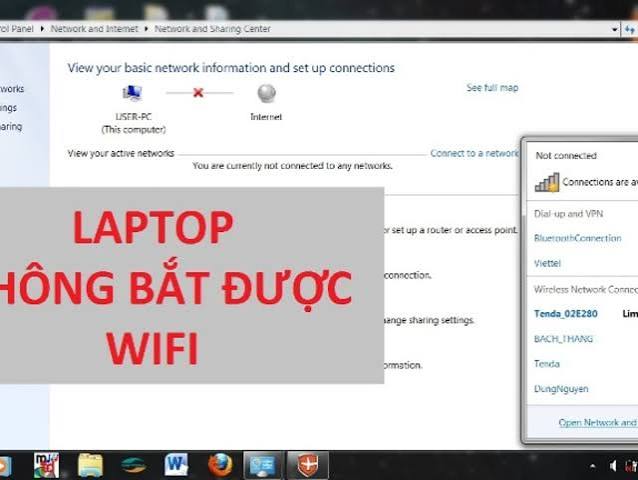
Trước khi đi vào chi tiết các bước sửa lỗi, chúng tôi cần hiểu lý do vì sao máy tính Windows 7 của bạn lại từ chối mạng kết nối. Thông thường, sự cố này được phát hiện từ một số nguyên phổ biến sau:
-
Chưa bật tính năng bắt Wifi: Người dùng vô tình tắt công tắc Wifi trên máy tính xách tay hoặc mạng card chưa kích hoạt.
-
Trình điều khiển lỗi Wifi: Trình điều khiển Wifi trên Windows 7 bị lỗi, quá hạn hoặc xung đột với các phần mềm khác.
-
Sai cấu hình IP hoặc DNS: Địa chỉ IP của máy trùng lặp hoặc cấu hình DNS sai khiến máy không thể truy cập internet.
-
Hệ thống lây nhiễm virus: Mã độc làm gián đoạn các mạng dịch vụ của hệ điều hành.
-
Thiết bị phát hiện Wifi (Router/Modem) treo: Nguồn phát tín hiệu gặp rắc rối kỹ thuật.
2. Cách sửa lỗi máy tính không kết nối được wifi win 7 hiệu quả
Hãy thử thử các giải pháp dưới đây một lần từ đơn giản đến phức tạp để đưa máy tính của bạn trở lại trạng thái kết nối bình thường.
Cách 1: Kiểm tra công tắc nguồn hoặc phím tắt Wifi
Đây là điều đầu tiên bạn nên làm khi máy tính không kết nối được wifi win 7 . Nhiều dòng laptop có nút vật lý hoặc tổ hợp phím để bật/tắt Wifi nhanh.
-
Với các dòng máy Asus, Dell, HP, Lenovo: Hãy chú ý hàng phím từ
F1đếnF12. Nếu tìm thấy phím nào có biểu tượng cột sóng Wifi, hãy nhấn tổ hợp phím Fn + phím đó (Ví dụ:Fn + F2hoặcFn + F12) để kích hoạt lại. -
Một số dòng máy cũ sẽ có một công tắc gạt nhỏ ở cạnh máy, hãy đảm bảo nó đang ở trạng thái ON .
Cách 2: Kích hoạt lại card mạng (Network Adapter)
Đôi khi card mạng trên Windows 7 vô tình bị chuyển sang trạng thái Vô hiệu hóa (Vô hiệu hóa). Bạn cần phải bật lại theo các bước sau:
-
Bấm chuột phải vào biểu tượng mạng ở góc dưới bên phải màn hình, chọn Open Network and Sharing Center .
-
Ở cột bên trái, chọn Change adapter settings .
-
Tìm biểu tượng Wireless Network Connection . Nếu biểu tượng này có màu xám (Tắt), hãy nhấp chuột phải vào nó và chọn Bật .
Cách 3: Cập nhật hoặc cài đặt lại Driver Wifi
Hiện tại driver bị lỗi là nguyên nhân đầu vào khiến máy tính không thể kết nối được wifi win 7 . Để cài đặt lại, bạn làm như sau:
-
Nhấn tổ hợp phím
Windows + R, gõdevmgmt.mscrồi nhấn Enter để mở Trình quản lý thiết bị . -
Tìm và mở rộng Network adapters .
-
Nhấn chuột phải vào thẻ Wifi của bạn (thường có chữ Wireless hoặc 802.11 ) và chọn Gỡ cài đặt .
-
Khởi động lại máy tính. Windows 7 sẽ tự động nhận diện và cài đặt lại trình điều khiển Wifi mặc định cho bạn.
Lưu ý: Nếu hệ thống không tự cài đặt, bạn hãy sử dụng một thiết bị khác tải xuống trình điều khiển Wifi chính thức từ trang chủ máy tính của mình (Dell, HP, Asus…)
Cách 4: Làm mới địa chỉ IP và xóa DNS bộ nhớ đệm
IP xung đột sẽ tạo ra một mạng biểu tượng chấm vàng và không thể lướt web. Bạn có thể dọn dẹp cấu hình mạng bằng công cụ Command Nhắc:
-
Vào menu Start , nhập
cmdvào ô tìm kiếm. Bấm chuột phải vàocmd.exevà chọn Chạy với tư cách quản trị viên . -
Nhập lệnh
ipconfig /releasevà nhấn Enter . -
Tiếp tục nhập lệnh
ipconfig /renewvà nhấn Enter để nhận IP mới. -
Cuối cùng, nhập
ipconfig /flushdnsđể xóa sạch DNS bộ nhớ đệm cũ.
Cách 5: Khởi động lại Router/Modem Wifi
Nếu bạn đã thử các cách trên máy tính nhưng không thành công, rất có thể có nhân vật được phát hiện ở thiết bị phát hiện. Vui lòng rút phích cắm của Bộ định tuyến/Modem Wifi ra, chờ khoảng 30 giây rồi cắm lại. Chờ thiết bị khởi động hoàn toàn và thử kết nối lại từ máy tính.
3. Những lưu ý để tránh lỗi Wifi trên Windows 7
Để hạn chế tối đa trạng thái máy tính không kết nối được wifi win 7 trong tương lai, bạn nên bỏ túi một vài Mẹo nhỏ sau:
-
Cài đặt phần mềm diệt virus uy tín: Bảo vệ hệ thống khỏi mạng cài đặt mã độc lập.
-
Chế độ cài đặt các phần mềm giả IP không xác định được nguồn gốc: Các công cụ VPN miễn phí thường gặp để khôi phục lại cấu hình mạng lỗi sau khi gỡ cài đặt.
-
Cân nhắc nâng cấp hệ điều hành: Microsoft có liên tục hỗ trợ Windows 7 không, việc nâng cấp lên Windows 10 hoặc Windows 11 (nếu cấu hình máy cho phép) sẽ giúp bạn có trải nghiệm mạng ổn định và bảo mật hơn rất nhiều.
kết thúc
Hiện tượng máy tính không kết nối được wifi win 7 tuy phổ biến nhưng không quá khó để tự giải quyết tại nhà. Hy vọng với 5 phương pháp chi tiết mà bài viết vừa chia sẻ, bạn đã có thể tự sửa lỗi thành công và tiếp tục công việc của mình.
Thông tin liên hệ:
- Email:ga3531998@gmail.com
- Hotline:0981992837
- Website:beebest.pro.vn
- Địa chỉ:99 Nguyễn Văn Linh
- Các bài viết khác: Link
