
Uncategorized
Khắc Phục Lỗi Cắm Tai Nghe Vào Laptop Không Nghe Được Thành Công 100%
Th6
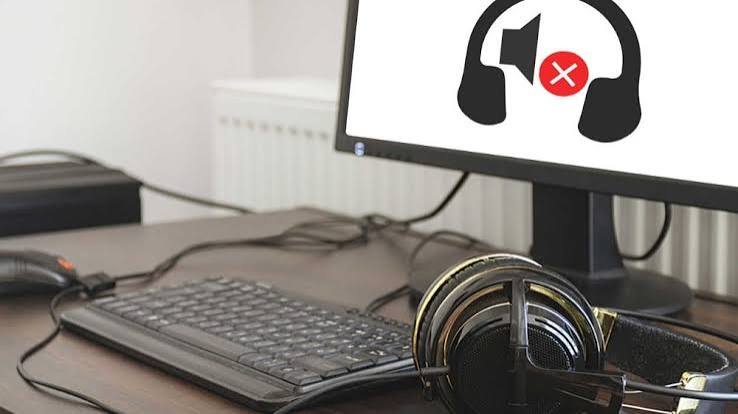
Cắm tai nghe vào máy tính xách tay nhưng âm thanh vẫn phát ra loa ngoài hoặc hoàn toàn yên tĩnh là một trong những cố gắng phổ biến nhất mà người dùng máy tính thường gặp phải. Lỗi này không gây gián đoạn công việc, công việc học tập mà còn làm giảm trải nghiệm của bạn.
Vậy nguyên nhân làm đâu và làm thế nào để giải quyết tình trạng tai nghe vào laptop không nghe được nhanh chóng? Hãy cùng tìm hiểu các nguyên nhân phổ biến và 6 cách xử lý hiệu quả ngay tại nhà trong bài viết dưới đây.
1. Nguyên nhân tai nghe vào laptop không nghe được
Trước khi bắt tay vào sửa lỗi, bạn cần biết nguyên nhân vì sao chiếc laptop của mình lại “từ chối” nhận tai nghe. Thông thường, sự cố này được phát hiện từ một trong các lý do sau:
-
Xung đột phần mềm: Các ứng dụng âm thanh hoặc trình điều khiển (trình điều khiển) trên hệ điều hành xung đột với nhau.
-
Âm thanh trình điều khiển bị lỗi hoặc quá cũ: Trình điều khiển Realtek Audio hoặc các liên kết trình điều khiển đã bị hỏng, chưa được cập nhật để tương thích với Windows.
-
Cài đặt âm thanh đầu ra (Định dạng phát lại) bị lỗi: Laptop chưa chuyển đổi thiết bị phát từ loa ngoài (Loa) sang tai nghe (Tai nghe).
-
Bụi bẩn bám vào cổng: Cổng Aux 3.5mm trên máy tính xách tay được tích tụ bụi sau thời gian sử dụng lâu dài, làm giảm khả năng kết nối điện.
-
Hư hỏng phần cứng: Tai nghe bổ sung hoặc giắc cắm cổng trên máy tính xách tay đã bị hỏng.
2. 6 Cách sửa lỗi tai nghe vào laptop không nghe được đạt hiệu quả cao nhất
Nếu bạn đang gặp phải tình trạng tai nghe vào laptop không nghe được , hãy thử qua các bước kiểm tra và giải quyết từ đơn giản đến phức tạp dưới đây.
Cách 1: Kiểm tra phần cứng và bảo vệ cổng cổng
Đầu tiên, hãy đảm bảo rằng tai nghe của bạn không bị hỏng bằng cách thử cắm vào một chiếc điện thoại hoặc máy tính khác. Nếu tai nghe vẫn hoạt động bình thường, nguyên nhân chắc chắn nằm ở máy tính xách tay của bạn.
Tiếp theo, hãy sử dụng một chiếc tăm bông nhỏ, một chút rượu chuyên dụng để bảo vệ vệ sinh bên trong lỗ cắm tai nghe trên máy tính xách tay. Việc loại bỏ quá trình xử lý và bụi bẩn đôi khi có thể giải quyết ngay lập tức tình trạng kết nối chờn.
Cách 2: Khởi động lại laptop
Một phương pháp “kinh điển” nhưng cực kỳ hiệu quả cho mọi lỗi phần mềm là khởi động lại máy tính (Khởi động lại). Công việc này giúp hệ điều hành xóa tạm thời các tệp tin, giải phóng bộ nhớ RAM và thiết lập lại các thiết bị âm thanh tiến trình trước đó.
Cách 3: Chọn lại thiết bị đầu ra âm thanh (Thiết bị phát lại)
Đôi khi Windows không tự động nhận diện và chuyển đổi thiết bị phát hiện khi bạn cắm giắc cắm 3,5mm vào. Để thiết lập lại công cụ, bạn thực hiện như sau:
-
Bước 1: Bấm chuột phải vào biểu tượng Loa ở góc phải thanh Taskbar và chọn Sound settings (hoặc Sounds).
-
Bước 2: Tại mục Output , bạn kiểm tra xem thiết bị đang chọn có phải là Headphones hay không. Nếu nó hiển thị là Loa , hãy nhấp vào và đổi sang thiết bị nghe của bạn.
-
Bước 3: Thử bật một đoạn nhạc để kiểm tra xem âm thanh đã được truyền vào tai nghe chưa.
Cách 4: Sử dụng tính năng tự động sửa lỗi Khắc phục sự cố Windows
Windows tích hợp sẵn một công cụ tìm kiếm và sửa lỗi âm thanh tự động rất thông minh.
-
Bước 1: Vào Cài đặt (Cài đặt) bằng cách nhấn tổ hợp phím
Windows + I. -
Bước 2: Chọn System -> Tìm mục Khắc phục sự cố (hoặc nhập từ khóa Khắc phục sự cố vào thanh tìm kiếm).
-
Bước 3: Chọn Trình khắc phục sự cố khác và nhấn Chạy tại mục Audio . Hệ thống sẽ tự động quét, phát hiện lỗi phần mềm và sửa chữa cho bạn trong vài phút.
Cách 5: Cập nhật (Update) Driver âm thanh cho laptop
Trình điều khiển lỗi là do đầu hàng dẫn đến việc tai nghe vào laptop không nghe được . Vui lòng cập nhật trình điều khiển theo các bước:
-
Bước 1: Nhấn chuột phải vào nút Start (biểu tượng Windows) và chọn Device Manager .
-
Bước 2: Tìm và mở rộng mục Sound, video and game Controllers .
-
Bước 3: Bấm chuột phải vào driver âm thanh (Thông thường là Realtek High Definition Audio ) và chọn Update driver .
-
Bước 4: Chọn Tự động tìm kiếm trình điều khiển để máy tính tự động tìm kiếm và cài đặt phiên bản mới nhất từ internet.
Cách 6: Gỡ bỏ và cài đặt lại Âm thanh Driver hoàn chỉnh
Nếu cập nhật không thành công, driver hiện tại có thể đã bị lỗi lõi tệp. Bạn cần phải gỡ bỏ toàn bộ để Windows tự tái tạo cấu hình gốc.
-
Tại giao diện Device Manager , nhấp chuột phải vào âm thanh trình điều khiển của bạn và chọn Gỡ cài đặt thiết bị .
-
Sau khi quá trình cài đặt hoàn tất, bạn chỉ cần Khởi động lại máy tính xách tay . Khi máy tính khởi động, Windows sẽ tự động quét phần cứng và cài đặt lại một bản điều chỉnh âm thanh hoàn toàn mới.
3. Những lưu ý để tránh lỗi tai nghe trên máy tính
Để hạn chế tối đa việc tìm lại cố gắng tai nghe vào laptop không nghe được trong quá trình sử dụng lâu dài, bạn nên lưu ý một số thói quen tốt sau:
-
Rút/cắm tai nghe nhẹ nhàng: Tránh giật mạnh dây tai nghe theo góc chéo, điều này dễ dàng làm dịu các chân tiếp xúc bên trong bo mạch của máy tính xách tay.
-
Sử dụng jack chuyển đổi chất lượng: Nếu bạn sử dụng tai nghe chuẩn Type-C hoặc Lightning qua cổng chuyển sang 3.5mm, hãy chọn các hãng chuyển đổi chính hãng để đảm bảo truyền tải tín hiệu ổn định.
-
Cập nhật Windows định kỳ: Cập nhật hệ thống điều hành trợ giúp các bản vá lỗi được cập nhật liên tục, tăng tính tương thích giữa phần cứng và phần mềm.
kết luận
Hiện biểu tượng tai nghe vào laptop không nghe được phần lớn đều xuất phát từ các phần mềm xung đột hoặc trình điều khiển chưa tương thích, hoàn toàn có thể tự động xử lý tại nhà thông qua 6 cách hướng dẫn phía trên mà không cần mang ra Lá sửa chữa.
Thông tin liên hệ:
- Email:ga3531998@gmail.com
- Hotline:0981992837
- Website:beebest.pro.vn
- Địa chỉ:99 Nguyễn Văn Linh
- Các bài viết khác: Link
