
Uncategorized
16 cách khắc phục laptop không kết nối được WiFi hiệu quả
Th6
Khắc Phục Sập Mạng: 16 Cách Sửa Laptop Không Kết Nối Được WiFi Hiệu Quả Từ A – Z
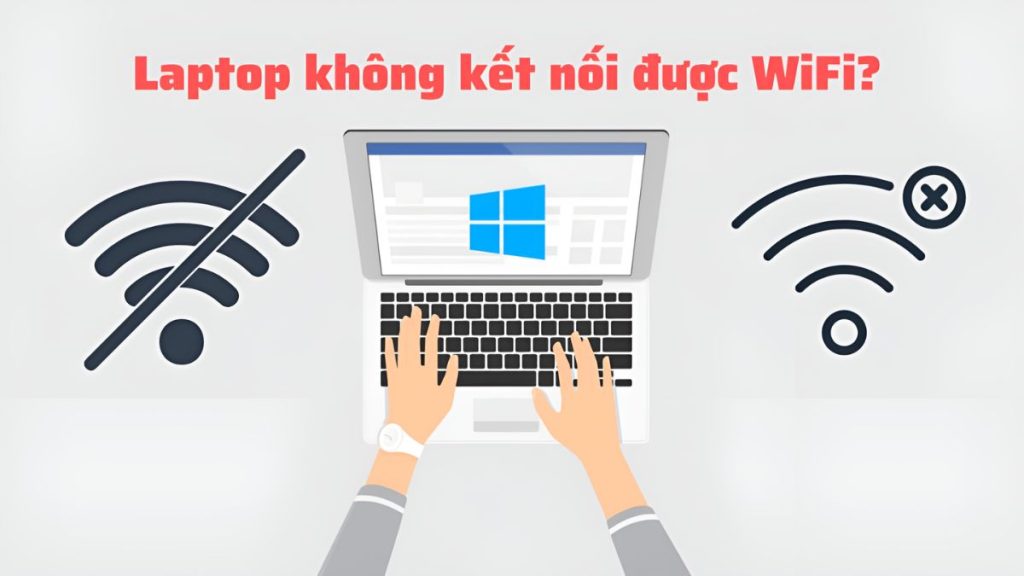
Trong thời đại công nghệ số, máy tính là công cụ làm việc và học tập không thể thiếu. Chính vì vậy, tình trạng laptop không kết nối được wifi đột ngột, tốc độ chờn hoặc báo lỗi “Limited” luôn là nỗi ám ảnh của nhiều người dùng. Khi máy tính xách tay hiện tại không kết nối được wifi , toàn bộ công việc, công việc học tập và giải trí của bạn sẽ bị gián đoạn hoàn toàn.
Bài viết này sẽ giúp bạn Chia nhỏ toàn bộ nguyên nhân và hướng dẫn 16 cách khắc phục tình trạng laptop không kết nối được wifi trên Windows 10, Windows 11 cực kỳ đơn giản và hiệu quả tại nhà.
1. Nguyên nhân tạo ra laptop không kết nối được WiFi thường gặp
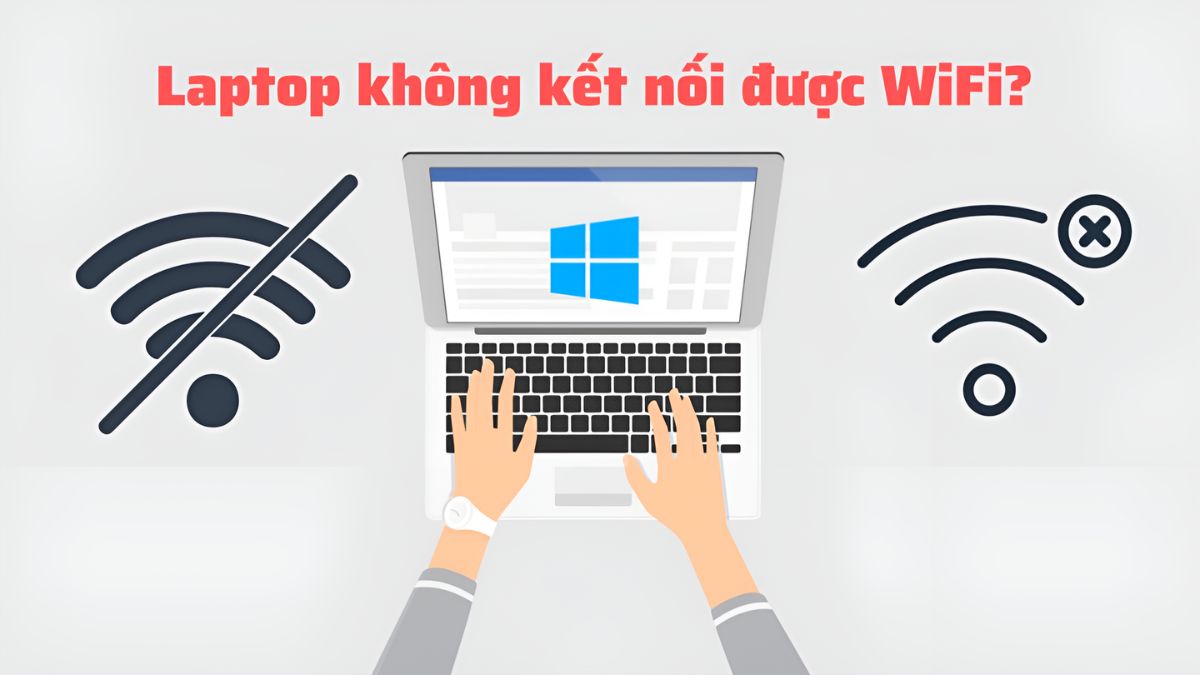
Trước khi sửa lỗi bước này, chúng ta cần hiểu lý do tại sao máy tính xách tay không kết nối được wifi . Thực tế, hiện tượng này không chỉ là một nhân duy nhất mà có thể xuất ra từ cấu hình phần cứng hỗn hợp các phần cứng. Thông thường, sự cố này xảy ra ở 5 nhóm nguyên nhân chính sau:
-
Sự cố từ thiết bị phát hiện (Router/Modem): Cục phát WiFi thiết bị treo hoạt động quá tải, đường dây cáp vàng, hoặc vị trí đặt bộ định tuyến có quá nhiều vật cản cản máy tính xách tay không kết nối được wifi hoặc tín hiệu nhận diện cực bất kỳ yếu.
-
Xung đột hoặc lỗi Driver WiFi: Mạng card driver trên Windows 10, Windows 11 bị lỗi thời gian, bị hỏng hoặc không tương thích sau khi cập nhật hệ điều hành, đây là lý do hàng đầu khiến laptop không kết nối được wifi mất kết nối hoàn toàn.
-
Cài đặt chế độ tiết kiệm pin (Chế độ tiết kiệm điện): Tính năng này vô tình làm giảm nguồn điện cấp cho thẻ WiFi, khiến laptop không kết nối được wifi liên tục, lúc được mất rất khó chịu.
-
Lỗi cấu hình mạng và sai lệch IP địa chỉ: Laptop không nhận được hợp lệ IP địa chỉ từ Modem, dẫn đến hiện tượng trùng lặp IP hoặc lỗi “No Internet Access” khiến laptop không kết nối được wifi dù máy vẫn nhận sóng.
-
Hệ điều hành bị nhiễm virus: Các mã độc hoặc phần mềm gián điệp sử dụng băng thông hoặc làm tê liệt các dịch vụ mạng (Dịch vụ mạng) của Windows, dẫn đến máy tính xách tay không kết nối được wifi và không thể truy cập internet.
2. 16 Cách giải quyết tình trạng laptop không kết nối được WiFi nhanh chóng tại nhà
Nếu máy tính của bạn đang gặp sự cố và bạn xác định máy tính xách tay không kết nối được wifi với phần mềm hoặc cài đặt sai cấu hình, hãy áp dụng ngay các giải pháp dưới đây theo trình tự từ đơn giản đến phức tạp.
Cách 1: Kiểm tra và khởi động lại Router/Modem WiFi
Đây là bước đầu tiên và cơ bản nhất để xử lý khi laptop không kết nối được wifi . Vui lòng kiểm tra tín hiệu trên bộ định tuyến. Nếu đèn báo “Internet” hoặc “WLAN” tắt hoặc chuyển sang màu đỏ, hãy rút nguồn phát WiFi, chờ khoảng 30 giây rồi cắm lại . Hành động này giúp dọn dẹp bộ nhớ đệm và cấp lại dải IP mới ổn định hơn cho các thiết bị, giải quyết việc máy tính xách tay không kết nối được wifi vào mạng nhanh hơn.
Cách 2: Sử dụng tổ hợp phím tắt để bật lại WiFi
Nhiều trường hợp người dùng tưởng tượng máy tính xách tay không kết nối được wifi do hệ thống lỗi nhưng thực chất chỉ vì vô tình ấn nhầm phím tắt khiến WiFi bị tắt đi. Hãy thử sử dụng tổ hợp phím trên bàn phím tùy chọn theo dòng máy để kích hoạt lại:
-
Laptop Asus / Dell: Nhấn
Fn + F2(hoặc phímPrtScrtùy chọn dòng Dell). -
Laptop Lenovo: Nhấn
Fn + F5hoặcFn + F7. -
Laptop Acer: Nh
Fn + F3hoặcF2. -
Fn + F12Máy tính xách tay HP: .
Cách 3: Kiểm tra và tắt chế độ bay (Chế độ trên máy bay)
Khi máy bay được bật chế độ, toàn bộ kết nối không dây bao gồm WiFi và Bluetooth sẽ bị ngắt, tạo ra trạng thái giống như máy tính xách tay không kết nối được wifi . Bạn hãy nhìn xuống góc phải thanh Thanh tác vụ, nếu thấy biểu tượng Vịnh máy tính , hãy nhấp vào đó và tắt nó đi để kích hoạt lại mạng.
Cách 4: Khởi động lại (Khởi động lại) máy tính
Hệ điều hành Windows sau một thời gian dài sử dụng dễ xảy ra xung đột giữa các phần mềm chạy và khiến máy tính xách tay không kết nối được wifi . Việc khởi động lại máy tính sẽ làm mới toàn bộ hệ thống, giải phóng RAM và tự động sửa các phần mềm lỗi nhỏ liên quan đến mạng thẻ.
Cách 5: Sử dụng công cụ dự đoán mạng tự động (Chẩn đoán)
Windows tích hợp sẵn một công cụ quét lỗi mạng rất thông minh để xử lý hiện tượng máy tính xách tay không kết nối được wifi . You can use by way:
-
Vào Control Panel > Chọn Network and Internet > Select Network and Sharing Center .
-
Nhấn vào Change adapter settings ở danh sách bên trái.
-
Click chuột phải vào biểu tượng Wi-Fi đang bị lỗi và chọn Diagnose . Hệ thống sẽ tự động quét, tìm kiếm và sửa lỗi cấu hình laptop không kết nối được wifi cho bạn.
Cách 6: Xóa cũ WiFi mạng và kết nối lại (Quên mạng)
Khi mạng WiFi thay đổi mật khẩu hoặc cấu hình bảo mật, máy tính xách tay không kết nối được wifi vẫn giữ thông tin cũ.
-
Bấm vào biểu tượng WiFi trên Thanh tác vụ > Chọn cài đặt Mạng & Internet .
-
Chọn mục Wi-Fi > Click vào Quản lý các mạng đã biết .
-
Tìm tên WiFi bị lỗi, nhấn vào đó và chọn Quên (Quên). Sau đó bạn click chọn lại tên mạng này và nhập lại mật khẩu mới để sửa lỗi laptop không kết nối được wifi không nhận pass.
Cách 7: Làm mới địa chỉ IP bằng Dấu nhắc Lệnh (CMD)
Khi dải IP xung đột với các thiết bị khác trong cùng mạng, trạng thái máy tính xách tay không kết nối được wifi chấm vàng sẽ xuất hiện. Bạn cần xóa IP cũ và xin cấp mới IP:
-
Nhấn tổ hợp phím
Windows + R, gõcmdrồi nhấn Enter . -
Gõ lệnh
ipconfig /releaserồi nhấn Enter (để xóa IP cũ). -
Gõ lệnh tiếp theo
ipconfig /renewrồi nhấn Enter (để nhận IP mới). Cách xử lý tình trạng cực tốt laptop này không kết nối được wifi liên quan đến IP.
Cách 8: Cài đặt lại Wireless Network Adapter Driver
Một máy tính xách tay nguyên nhân phổ biến không kết nối được wifi trên Win 10 hoặc Win 11 khiến mạng card driver bị lỗi hoặc vô hiệu hóa.
-
Nhấn chuột phải vào nút Start (biểu tượng Windows) > Select Device Manager .
-
Tìm và nhấp vào Network adapters .
-
Bấm chuột phải vào card WiFi (thường có chữ Wireless hoặc 802.11 ) > Choose Properties .
-
Chọn tab Driver hoặc nhấn trực tiếp Bật thiết bị nếu mạng card đang tắt, giúp giải quyết ngay vấn đề laptop không kết nối được wifi .
Cách 9: Tải và cập nhật Driver WiFi mới nhất bằng Driver Talent
Nếu mạng trình điều khiển bị hỏng nặng khiến máy tính xách tay không kết nối được wifi , bạn có thể mượn một máy tính khác để tải phần mềm Driver Talent về cài đặt vào máy bị lỗi:
-
Mở Driver Talent, nhấn Scan để quét toàn bộ mạng driver hệ thống.
-
Tìm mục WLAN (Mạng LAN không dây) , nhấn Tải xuống và chọn Cài đặt để phần mềm tự động cập nhật bản chuẩn xác nhất, chấm dứt tình trạng máy tính xách tay không kết nối được wifi do trình điều khiển bị lỗi.
Cách 10: Tắt tính năng tiết kiệm pin của Card WiFi
Để Windows tự động ngắt kết nối mạng làm cho laptop không kết nối wifi được tiết kiệm điện:
-
Mở Trình quản lý thiết bị > Mở rộng mục Network adapters .
-
Chuột phải vào Driver WiFi của bạn > Choose Properties .
-
Chuyển sang tab Quản lý nguồn > Bỏ chọn dòng “Cho phép máy tính tắt thiết bị này để tiết kiệm điện” > Nhấn OK để khắc phục biểu tượng laptop không kết nối được wifi chờn.
Cách 11: Chuyển sang cấu hình IP tĩnh (IP tĩnh)
Khi máy tính hiện dấu chấm hơn vàng (lỗi Limited/No Internet) và bạn nghi ngờ laptop không kết nối được wifi do router không cấp được IP, hãy chỉ định IP tĩnh:
-
Vào Thay đổi cài đặt bộ điều hợp (như cách 5) > Chuột phải vào Wi-Fi > Chọn Thuộc tính .
-
Di chuyển vào dòng Internet Protocol Version 4 (TCP/IPv4) .
-
Tích chọn Sử dụng địa chỉ IP sau và điền các thông số như sau:
-
Địa chỉ IP:
192.168.1.X(X từ 2 đến 254, ví dụ: 192.168.1.85) -
Mặt nạ mạng con:
255.255.255.0 -
Cổng mặc định:
192.168.1.1
-
-
Tại DNS mục, chọn Sử dụng các địa chỉ máy chủ DNS sau và điền DNS của Google:
8.8.8.8và8.8.4.4. Đây là cách sửa lỗi laptop không kết nối được wifi limit vô cùng hiệu quả.
Cách 12: Reset lại toàn bộ cấu hình mạng (Network Reset)
Nếu áp dụng nhiều cách vẫn chưa được sửa, biểu tượng máy tính xách tay không kết nối được wifi , tính năng Network Reset trên Windows 10/11 sẽ đưa ra toàn bộ mạng cài đặt về trạm xuất trạng thái:
-
Mở Cài đặt (Cài đặt) > Chọn Mạng & Internet .
-
Ở mục Trạng thái (hoặc Cài đặt mạng nâng cao trên Win 11), kéo xuống chọn Network reset .
-
Chọn Đặt lại ngay và đồng ý. Máy tính sẽ tự động khởi động lại sau 5 phút để hoàn tất việc sửa lỗi laptop không kết nối được wifi .
Cách 13: Sử dụng các lệnh nâng cao trong CMD
Bạn chạy công cụ Dấu nhắc lệnh bên dưới quyền Quản trị viên (Chạy với tư cách quản trị viên) và thực hiện nhập lần sau các lệnh sau để làm sạch sâu cấu hình mạng gốc trong hệ thống, chỉnh sửa kỹ lưỡng để máy tính xách tay không kết nối được wifi :
-
netsh winsock reset -
netsh int ip reset -
ipconfig /flushdns
Cách 14: Quét virus và loại bỏ phần mềm độc hại
Đôi khi máy tính xách tay không kết nối được wifi là mạng xã hội virus của bạn. Vui lòng bật chế độ diệt virus mặc định Windows Security hoặc sử dụng các phần mềm uy tín như Kaspersky, Malwarebytes để quét toàn bộ máy. Hãy loại bỏ các phần mềm lạ, các phần mở rộng tiện ích đáng ngờ để tránh chúng làm cho laptop không kết nối được wifi .
Cách 15: Cài đặt lại hệ điều hành Windows (Reinstall Windows)
Nếu tình trạng máy tính xách tay không kết nối được wifi bắt nguồn từ hệ thống tập tin của Windows bị hỏng (dùng phiên bản Windows Crack Crack, chỉnh sửa độ sâu vào sổ đăng ký), cách tốt nhất là cài đặt lại một bản chủ Windows chính từ Microsoft. Công việc này sẽ giúp máy dọn dẹp, tương thích phần cứng tốt và giải quyết hoàn toàn công việc máy tính xách tay không kết nối được wifi xung đột hệ thống phần mềm.
Cách 16: Mang máy đến trung tâm sửa chữa, bảo hành uy tín
Nếu bạn đã thử toàn bộ 15 cách nhưng tình trạng máy tính xách tay không kết nối được wifi vẫn không hoàn thành, rất có thể phần cứng bên trong máy đã bị hỏng. Card WiFi vật lý gắn trên bo mạch chính có thể được mở chân cắm, duy trì dây tăng cường hoặc bị chết linh kiện. Lúc này, việc tự động sửa tại nhà là không thể, hãy sử dụng máy đến các trung tâm sửa chữa máy tính chuyên nghiệp để được kỹ thuật viên hỗ trợ kiểm tra và thay thế thẻ WiFi mới kiềm chế trạng thái máy tính xách tay không kết nối được wifi do phần cứng lỗi.
3. Bí quyết giúp kết nối mạng ổn định, tránh tình trạng laptop không kết nối được WiFi
Để hạn chế tối đa chế độ máy tính xách tay không thể kết nối wifi trong quá trình sử dụng hàng ngày, bạn nên lưu ý các Mẹo nhỏ sau:
-
Tối ưu hóa vị trí Router: Đặt bộ phát WiFi ở vị trí trên cao, trung tâm nhà, tránh xa các bức tường bê tông dày để tránh hiện tượng mất sóng làm laptop không kết nối được wifi .
-
Sử dụng băng tần 5GHz: Nếu Router hỗ trợ hai băng tần, hãy kết nối với sóng 5GHz để có tốc độ truyền tải cao và không bị nghẽn mạch, giảm thiểu việc máy tính xách tay không thể kết nối được wifi chờ đợi.
-
Tránh sử dụng mạng chung quá đông người: Tại các địa điểm công cộng, lượng thiết bị truy cập quá tải sẽ khiến laptop của bạn không thể chen chân xin cấp IP, tạo ra hiện tượng laptop không kết nối được wifi ảo (có sóng nhưng không có mạng). Hãy chọn những khu vực ít người hơn khi cần làm công việc quan trọng.Thông tin liên hệ:
- Email:ga3531998@gmail.com
- Hotline:0981992837
- Website:beebest.pro.vn
- Địa chỉ:99 Nguyễn Văn Linh
- Các bài viết khác: Link
